Guide d'installation
Ce guide d'installation explique pas à pas comment télécharger et installer le Kolossus Launcher sur Windows, macOS et Linux. Le launcher permet ensuite de télécharger la dernière version de l'IFSCL sur votre ordinateur.
Télécharger l'application
Rendez-vous sur la page d'accueil afin de télécharger la version du Kolossus Launcher correspond à votre OS. Elle devrait être normalement proposé par défaut sur le bouton de téléchargement, sinon cliquez sur la flèche située à droite du bouton afin d'afficher les différentes versions du launcher.
Installation de l'application
Étant donné que le Kolossus Launcher n'est pas un logiciel vérifié, ce dernier est considéré comme un logiciel dangereux par les systèmes d'exploitation. De ce fait, selon votre système, des manipulations supplémentaire sont nécessaires afin de pouvoir installer le launcher.
Si vous le souhaitez, vous pouvez vérifiez par vous même que le logiciel ne contient aucun code malvaillant en le scannant sur virustotal.com ou internxt.com.
Windows
Une fois le fichier téléchargé, chercher dans votre dossier de 'Téléchargements' le fichier Kolossus_xxx_x_Win.exe.
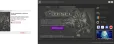
Ouvrer le, et cliquer sur bouton Oui dans la fenêtre 'Contrôle de compte d'utilisateur', afin d'ouvrir l'assistant d'installation du Kolossus Launcher.

Suivez les étapes de l'assistant d'installation afin de paramètrer le dossier de destination et les permissions du launcher.
Si vous n'activer pas l'option Contourner les droits administrateurs, Windows vous demandera une confirmation à chaque installation ou mise à jour du jeu à travers une fenêtre "Contrôle de compte d'utilisateur". Pour votre confort, nous vous recommandons d'activer cette option, bien que cela ne soit obligatoire.

Une fois le Kolossus Launcher installé, vous pouvez le lancer afin de télécharger le jeu en cliquant sur le bouton INSTALLER.
macOS
Une fois le fichier téléchargé, chercher dans votre dossier de 'Téléchargements' le fichier Kolossus_xxx_x_MacOS.dmg. Ouvrez-le, et dans la fenêtre glisser/deposer l'application 'Kolossus Launcher' pour la copier dans votre dossier 'Applications'.
Vous pouvez supprimer le fichier Kolossus_xxx_x_macOS.dmg une fois l'application copiée dans le dossier.

Une fois l'application copiée, ouvrez votre dossier 'Applications' et lancer directement le 'Kolossus Launcher'. MacOS vous affichera le message de sécurité suivant. Cliquer sur le bouton 'Terminé' afin de le fermer.

Ensuite, rendez-vous dans les 'Réglages Systèmes', onglet 'Confidentialité et sécurité'.
En bas de l'onglet, sera affiché le message : "Kolossus Launcher" a été bloqué pour protéger votre Mac. Cliquez sur le bouton Ouvrir quand même, cela ouvrira une nouvelle fenêtre d'avertissement. Dans cette fenêtre, cliquez de nouveau sur le bouton Ouvrir quand même.

Le Kolossus Launcher s'ouvrira sur votre Mac. Pour terminer cliquer sur le bouton INSTALLER afin de télécharger le jeu sur votre ordinateur.

Linux
Une fois téléchargé, chercher dans votre dossier de 'Téléchargement' le dossier Kolossus_xxx_x_Linux.zip.
Décompressez-le, puis lancer directement l'exécutable Kolossus Launcher.x86_64 qui se trouve dans le dossier pour lancer le Kolossus Launcher. Vous pouvez ensuite cliquer sur le bouton INSTALLER afin de télécharger le jeu sur votre ordinateur.
Librairies requises
Ces librairies doivent être installées afin de pouvoir exécuter le Kolossus Launcher et l'IFSCL.
linux-vdso.so.1libm.so.6libgcc_s.so.1libpthread.so.0libc.so.6libdl.so.2libanl.so.1librt.so.1/lib64/ld-linux-x86-64.so.2
